
Votre panier est vide
CANADA : LIVRAISON GRATUITE POUR TOUTE COMMANDE SUPÉRIEURE À 100 $ AVANT TAXES *
CANADA : LIVRAISON GRATUITE POUR TOUTE COMMANDE SUPÉRIEURE À 100 $ AVANT TAXES *
-
Connexion
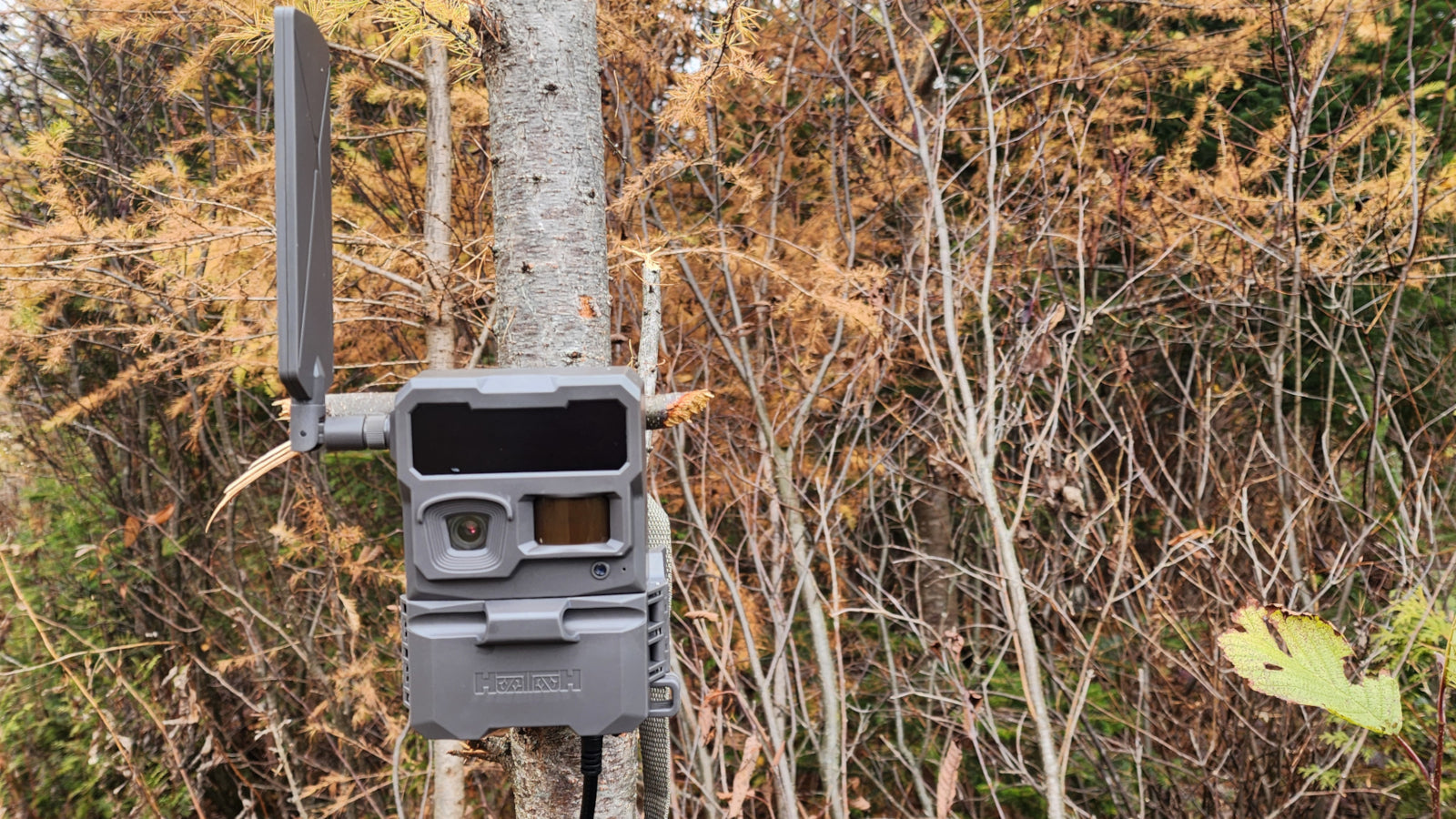

Votre caméra ne vous envoie plus de photos, même si elle fonctionnait bien auparavant? Avant de vous déplacer sur votre territoire, quelques vérifications peuvent vous aider à trouver la cause.
Un abonnement inactif, une alimentation insuffisante, une carte mémoire défectueuse ou une connexion cellulaire instable peuvent interrompre la transmission. Voici comment procéder, en commençant par les vérifications accessibles à distance.
Dans l’application Huntdoor, sélectionnez votre caméra et consultez son état. Regardez surtout la date et l’heure de la dernière synchronisation.
Cette information permet de distinguer deux situations :
La caméra communique encore avec l’application, mais aucune nouvelle photo n’apparaît : vérifiez notamment la carte mémoire, la force du signal et le niveau de charge de la batterie.
La caméra ne se synchronise plus : vérifiez en priorité l’abonnement, l’alimentation et la connexion cellulaire.
Un niveau de batterie affiché lors d’une ancienne synchronisation ne confirme pas l’état actuel de l’alimentation.
Vous recevez des notifications, mais aucune photo? Il peut s’agir de notifications de synchronisation. Elles ne confirment pas nécessairement qu’une nouvelle image a été enregistrée ou transmise.
Pour les caméras ACCESS et ACCESS-L, les fonctions cellulaires nécessitent un abonnement Airasim actif.
Dans votre portail Airasim, vérifiez que :
L’abonnement est actif.
La bonne carte SIM est associée au forfait.
Les données disponibles ne sont pas épuisées.
Aucun problème de paiement ou de renouvellement n’est signalé.
Sans abonnement actif, la caméra peut continuer à enregistrer localement sur sa carte SD, mais elle ne peut pas transmettre les images ni recevoir les commandes à distance.
Consultez les dernières informations de batterie dans l’application. Si vous devez vous rendre sur place, vérifiez également :
La charge des piles ou de la cartouche au lithium.
Le branchement du câble d’alimentation externe.
L’état des connecteurs et du câble.
La charge de la batterie externe, si votre installation en utilise une.
La présence d’un panneau solaire ne garantit pas que la batterie est suffisamment chargée. L’ombre, la neige ou un câble débranché peuvent compromettre l’alimentation.
Utilisez une source d’alimentation compatible avec votre modèle de caméra.
La carte SD fait partie des éléments à vérifier lorsqu’une caméra ne transmet plus correctement. Une carte incompatible, corrompue ou défectueuse peut perturber l’enregistrement et l’envoi des images.
Pour les caméras Huntdoor ACCESS et ACCESS-L, utilisez une carte SD pleine grandeur, d’une capacité maximale de 32 Go, de classe 10 U3. Évitez les cartes microSD avec adaptateur.
Si la caméra communique encore avec l’application, vous pouvez utiliser la commande de formatage prévue dans ses paramètres.
Le formatage efface le contenu de la carte SD : sauvegardez d’abord les images que vous souhaitez conserver.
Si le problème persiste, faites un essai avec une autre carte compatible dont vous connaissez le bon fonctionnement. Éteignez la caméra avant de retirer ou d’insérer la carte.
Une caméra qui fonctionnait à la maison peut avoir une connexion différente à son emplacement final.
Sur place, vérifiez que l’antenne est correctement fixée et en bon état. Consultez ensuite les indicateurs de réseau de la caméra.
Si le signal est faible ou instable, testez un emplacement légèrement différent ou une autre hauteur d’installation. Faites un nouvel essai de transmission après chaque changement.
Le signal affiché sur votre téléphone ne garantit pas celui de votre caméra, puisque les deux appareils peuvent utiliser des réseaux différents.
L’absence de nouvelles images ne signifie pas toujours que la transmission est en panne. Vérifiez aussi que :
Le mode veille n’est pas activé.
Les réglages de détection conviennent à l’emplacement.
La caméra vise bien la zone de passage.
Rien n’obstrue le détecteur ou l’objectif.
Sur place, marchez en travers de la zone surveillée, puis vérifiez si une image apparaît dans l’application.
Le délai d’exécution d’une commande à distance dépend également du mode de contrôle choisi. Une commande en attente ne signifie donc pas nécessairement que la caméra est défectueuse.
Pour les modèles ACCESS et ACCESS-L, placez la caméra en mode SETUP et observez les voyants d’état. Ils permettent de repérer un problème de carte mémoire, de réseau, d’alimentation ou de connexion.
Lorsque les voyants indiquent un fonctionnement normal, appuyez sur SYNC, puis confirmez la réception de l’image dans l’application.
Remettez ensuite la caméra dans son mode de fonctionnement normal avant de quitter les lieux.
Une mise à jour peut être utile, mais elle ne doit pas être le premier réflexe lorsqu’une caméra ne communique plus.
Ne lancez pas de mise à jour à distance si la caméra fonctionne mal ou ne s’est pas synchronisée récemment. Une alimentation suffisante et une connexion stable sont nécessaires.
Consultez les instructions propres à votre modèle ou demandez l’aide du soutien Huntdoor avant de procéder.
Préparez les informations suivantes pour faciliter le dépannage :
Le modèle et le numéro de série de la caméra.
La date de la dernière photo reçue et de la dernière synchronisation.
Le type d’alimentation utilisé.
La capacité et le type de carte SD.
Les voyants ou messages observés.
Les vérifications déjà effectuées.
Contactez le soutien Huntdoor. Nous pourrons vous guider dans les vérifications à distance et déterminer si une inspection sur place est nécessaire.
Les commentaires sont approuvés avant leur publication.
